

Если вы ищете способ скачать драйвер для вашего принтера Epson L132 под Windows 11, но не хотите сталкиваться с вирусами, сомнительными сайтами или непроверенными файлами, то вы находитесь в нужном месте. Ниже мы расскажем, как легко и безопасно загрузить драйвер Epson L132, чтобы ваш принтер работал стабильно и без сбоев.
- Почему драйвер необходим?
- Как скачать драйвер Epson L132 для Windows 11 бесплатно и безопасно
- Шаг 1. Посетите официальный сайт Epson
- Шаг 2. Введите модель принтера — Epson L132
- Шаг 3. Выберите вашу операционную систему — Windows 11
- Шаг 4. Загрузите драйвер
- Как установить драйвер на Windows 11
- Основные преимущества скачивания драйвера с официального сайта
- Возможные проблемы и как их избежать
- Заключение
Почему драйвер необходим?
Драйвер – это программа, которая связывает ваш компьютер и принтер, позволяя им «понимать» друг друга. Без правильного драйвера ваш принтер не сможет распечатать документы, а вы увидите ошибки или, возможно, даже вовсе не сможете его подключить. Epson L132 – отличный принтер, известный своим качеством печати и надежностью, но для полноценной работы с Windows 11 ему требуется корректный драйвер.
Как скачать драйвер Epson L132 для Windows 11 бесплатно и безопасно
Чтобы скачать драйвер для принтера Epson L132, лучше всего обращаться только к официальным и проверенным источникам. Ниже приведены основные шаги, которые помогут вам легко и безопасно загрузить драйвер, избегая вирусов и поддельного ПО.
Шаг 1. Посетите официальный сайт Epson
Первый и самый надежный шаг — это зайти на официальный сайт Epson. Это гарантирует, что вы скачаете драйвер из проверенного источника, разработанного производителем именно для вашей модели принтера и операционной системы.
- Перейдите на сайт Epson: откройте браузер и введите в строке поиска epson.ru или epson.com. Эти сайты ведут к официальному источнику, где доступны все драйверы и программы для устройств Epson.
- Найдите страницу поддержки: На главной странице сайта, как правило, есть разделы «Поддержка» или «Служба поддержки». Именно там находятся все драйверы и файлы для загрузки.
Шаг 2. Введите модель принтера — Epson L132
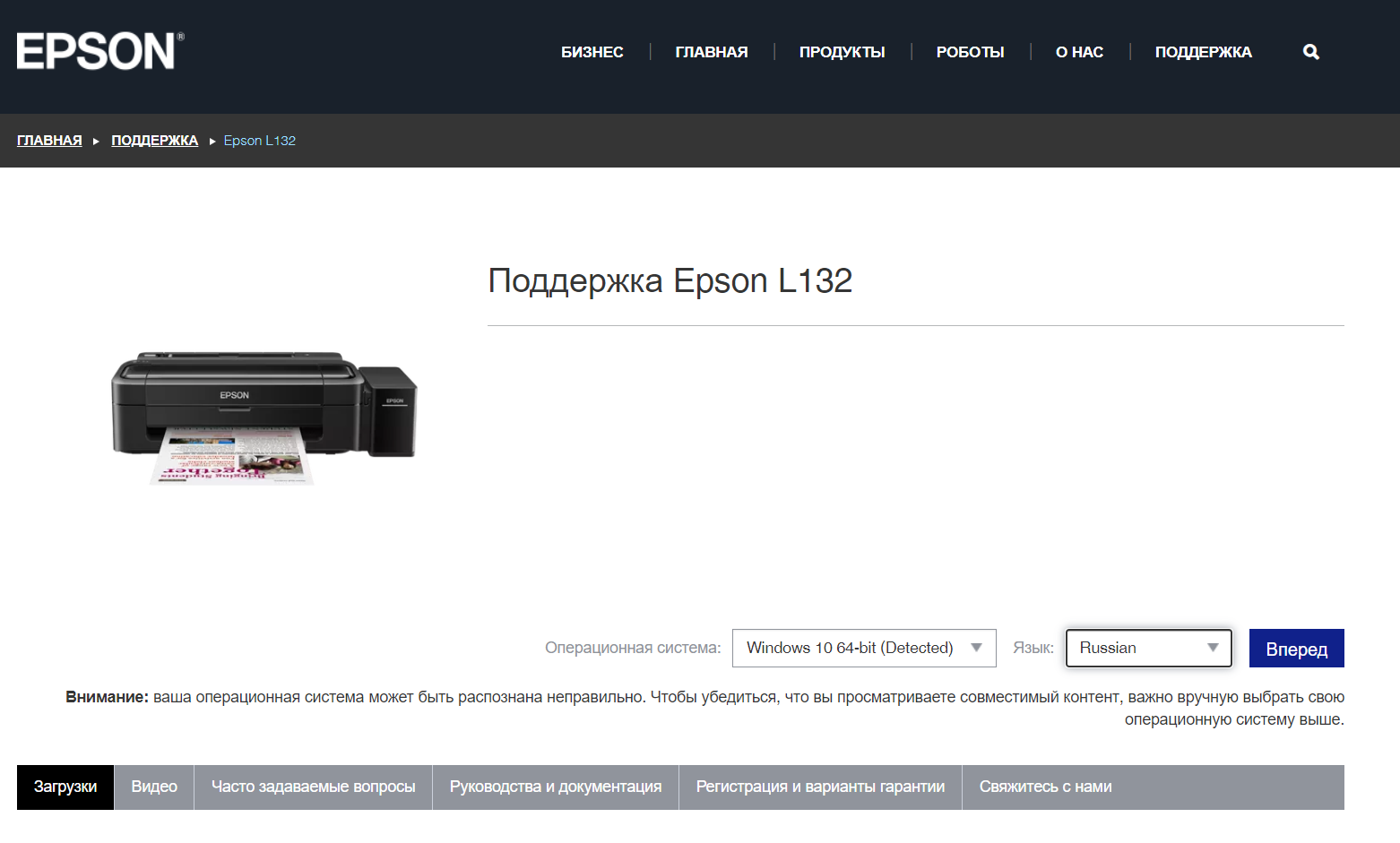
В разделе поддержки или загрузок будет поисковая строка, где можно ввести модель вашего принтера. Просто напишите «Epson L132» и нажмите Enter. Это позволит системе сайта найти всю доступную информацию для данной модели, включая драйверы, программное обеспечение и инструкции.
Шаг 3. Выберите вашу операционную систему — Windows 11
После того как вы нашли страницу с Epson L132, сайт, как правило, автоматически определяет вашу операционную систему. Если этого не произошло, выберите из списка Windows 11 вручную. Это важно, так как драйверы часто обновляются и оптимизируются для конкретных версий операционной системы. Убедитесь, что выбрана правильная версия Windows для стабильной и бесперебойной работы устройства.
Шаг 4. Загрузите драйвер
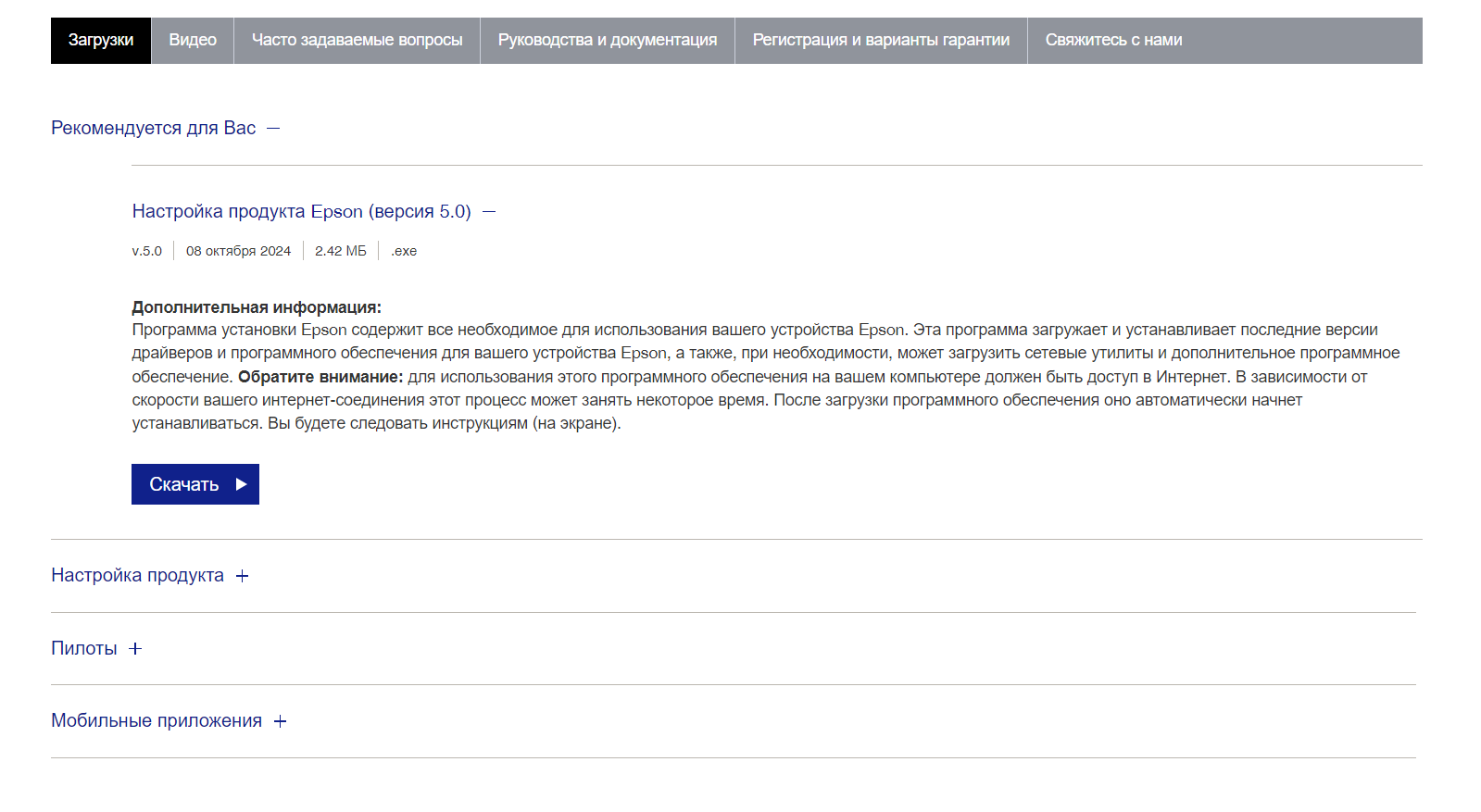
На странице загрузки драйвера найдите кнопку «Скачать» рядом с названием драйвера. Нажмите на нее — файл начнет загружаться на ваш компьютер. Обратите внимание, что если сайт предложит выбрать между стандартным драйвером и дополнительным ПО, достаточно скачать только основной драйвер.
Как установить драйвер на Windows 11
После того как вы скачали драйвер, установка обычно не вызывает сложностей. Выполните следующие шаги:
- Откройте загруженный файл: найдите скачанный драйвер (чаще всего он попадает в папку «Загрузки») и дважды щелкните по нему.
- Следуйте инструкциям установщика: появится мастер установки, который пошагово проведет вас через процесс. Нажимайте «Далее» и соглашайтесь с условиями лицензии, чтобы продолжить.
- Перезагрузите компьютер: после завершения установки рекомендуется перезагрузить компьютер, чтобы драйвер был полностью интегрирован в систему.
- Подключите принтер и проверьте печать: после перезагрузки включите принтер и выполните тестовую печать. Если все прошло успешно, ваш Epson L132 готов к использованию!
Основные преимущества скачивания драйвера с официального сайта
- Безопасность. Официальный сайт Epson – это 100% проверенный источник, где вы скачиваете файл без вредоносных программ и вирусов.
- Актуальные версии драйвера. На сайте производителя всегда доступны самые последние версии драйверов, что обеспечивает совместимость с обновлениями Windows 11.
- Полная поддержка и помощь. В случае каких-либо проблем или вопросов вы можете обратиться в службу поддержки Epson, где вам помогут с любыми техническими сложностями.
Возможные проблемы и как их избежать
1. Проблемы с подключением: если принтер не распознается системой после установки драйвера, попробуйте использовать другой USB-порт. Это поможет исключить проблемы с подключением.
2. Обновления драйвера: драйверы могут периодически обновляться для повышения производительности или исправления багов. Рекомендуется иногда проверять сайт Epson на наличие обновлений.
3. Не запускается установка драйвера: проверьте, что у вас есть права администратора на компьютере. Иногда системы защиты могут блокировать установку драйверов, особенно если драйвер загружается из интернета.
Заключение
Скачать драйвер для Epson L132 под Windows 11 можно легко и безопасно, следуя простым инструкциям и обращаясь только к проверенным источникам. Установка драйвера через официальный сайт Epson позволяет избежать проблем с вирусами и совместимостью, а также обеспечивает полную поддержку устройства.
Теперь, когда у вас есть все необходимые шаги, вы можете смело переходить к загрузке и установке драйвера, чтобы ваш Epson L132 работал на полную мощность!
| Лицензия: | Бесплатно |
| Системные требования: | Windows 10, Windows 7, Windows 8, Windows 8.1, Windows Vista, Windows11 |
| Язык: | Русский |

Проверено антивирусом!